چرا پرینتر پیغام خالی بودن کارتریج لیزری میدهد؟
کارتریج پر ولی پیغام خالی می دهد یکی از مشکلاتی است که معمولا کاربران با آن مواجه میشوند. اما باید بدانید که پیغام Replace Toner همیشه به معنی خالی بودن کارتریج نیست. بسیاری از اوقات این مشکل به دلیل خطاهای نرم افزاری یا سنسوری به وجود میآید. اگر شما هم برای بار اول با این خطا مواجه شده باشید، احتمالا به سراغ کارتریج لیزری رفته و آن را چک کردهاید. اما متوجه شدهاید که مقدار کافی از تونر در آن وجود دارد.
افرادی که به طور روزانه با پرینتر سر و کار دارند، ممکن است گاهی اوقات این قبیل ارورها را مشاهده کنند. جای هیچ نگرانی وجود ندارد. ما این جا هستیم تا به شما آموزش دهیم چگونه رفع خطای پرینتر را انجام دهید.
در ادامه مطالب زیر را میخوانیم:
عملکرد کارتریج لیزری در پرینتر
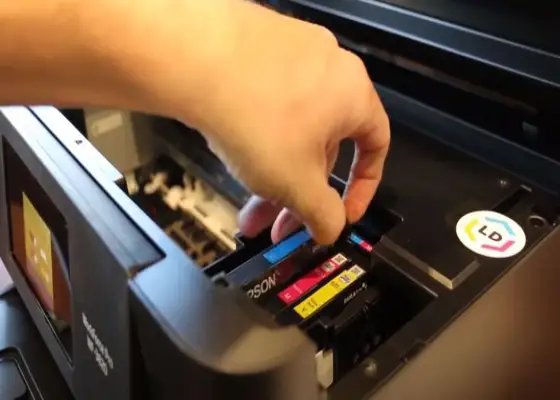
قبل از هر چیز بهتر است کمی درباره کارتریج صحبت کنیم تا با چگونگی رفع خطای پرینتر به طور کامل آشنا شوید. چرا که اصولا درصد بالایی از مشکلات پرینترها مربوط به کارتریج میشود. پرینترهای لیزری برای چاپ صفحات، از تونر استفاده میکنند. تونر یا همان پودر جوهر داخل کارتریج قرار میگیرد. کارتریج دارای یک چیپست یا تراشه است که میزان جوهر یا سطح تونر را اندازه گیری کرده و به پرینتر گزارش میدهد. متاسفانه این سیستم گاهی اوقات دچار اختلال شده و شما را با مشکل کارتریج پر ولی پیغام خالی می دهد رو به رو میکند.
دلایل اصلی پیغام Replace Toner در پرینتر لیزری
علتهای مختلفی وجود دارد که میتوانند باعث به وجود آمدن خطای تمام شدن تونر شوند.
- یکی از اصلیترین دلایل نمایش پیغام Replace Toner مربوط به چیپست کارتریج میگردد. وظیفه چیپست شمارش تعداد صفحاتی است که پرینت شدهاند. اگر کارتریج را شارژ کردهاید اما چیپست را ریست نکردید، پرینتر نمیتواند میزان تونر موجود را تشخیص دهد. این مشکل به ویژه در کارتریجهایی که غیر اورجینال هستند و یا شارژ شدهاند، بیشتر بروز پیدا میکند.
- دومین دلیل را میتوانیم به سنسورهای پرینتر ربط دهیم. پرینترهای لیزری دارای سنسورهایی هستند که سطح تونر را اندازه گیری میکنند. اگر این سنسورها کثیف باشند، نمیتوانند به درستی میزان تونر را تشخیص دهند و با مشکل کارتریج پر ولی پیغام خالی می دهد رو به رو میشویم. معمولا گرد و غبار و باقی ماندن پودر تونر یا کاغذهای ریز بر روی سنسورها، آنها را دچار خطا میکند.
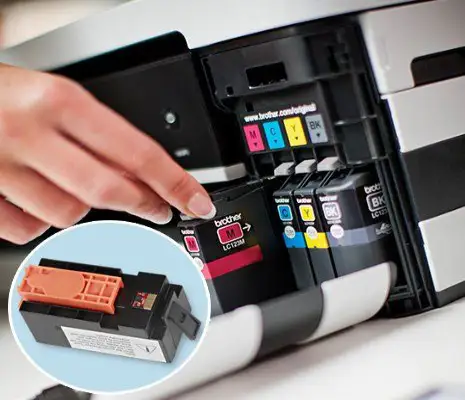
- سومین دلیل مشکلات نرم افزاری یا فریم ویر پرینتر است. شرکتهای تولید کننده پرینتر گاهی نرم افزارها را آپدیت میکنند که در نتیجه این کار، کارتریجهای غیر اورجینال توسط پرینتر شناسایی نمیشوند. همچنین ممکن است میزان تونر را به اشتباه و کمتر محاسبه کنند. اگرهم پرینتر خود را به کامپیوتر متصل کرده اید و درایوها قدیمی هستند، امکان بروز این خطا بیشتر میشود.
دلایل دیگر نمایش پیغام Replace Toner
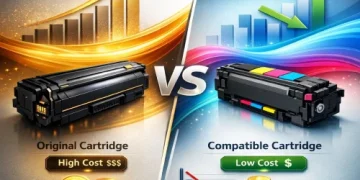
- چهارمین دلیل استفاده از کارتریجهای تقلبی و ناسازگار با پرینتر است. متاسفانه بسیاری از افراد خرید کارتریج لیزری اورجینال را انجام نمیدهند. پرینترهایی مانند HP طوری طراحی شده اند که تنها با کارتریجهای اصلی سازگاری دارند و کارتریج تقلبی را تشخیص نمیدهند. از طرفی دیگر کارتریجهای فیک معمولا چیپست ناسازگار با پرینتر دارند. این موارد باعث میشوند که پرینتر پیغام Replace Toner را نمایش دهد.
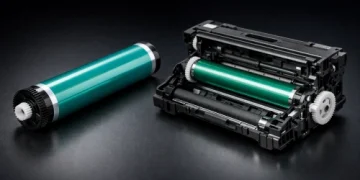
- پنجمین دلیل به مشکلات سخت افزاری مانند آسیب دیدن کارتریج یا درام مربوط میشود. درام بخشی از کارتریج است که وظیفه انتقال تونر به کاغذ را بر عهده دارد. اگر درام دچار آسیب شود و نتواند انتقال تونر را به درستی انجام دهد، پرینتر خطای تمام شدن تونر را نمایش میدهد. حتی اگر با این خطا مواجه نشوید، کیفیت چاپ بسیار پایینی را تجربه میکنید؛ در حالی که هنوز تونر در مخزن وجود دارد.
- ششمین دلیل تنظیمات اشتباه پرینتر است که کاربر انجام میدهد. بسیاری از افراد فراموش میکنند که بعد از تعویض کارتریج، پرینتر را ریست کنند. این موضوع باعث میشود که پرینتر کارتریج را تشخیص ندهد.
راهحلهای رفع پیغام خالی بودن کارتریج لیزری
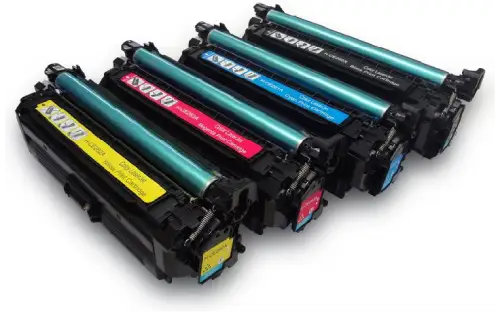
برای حل مشکل کارتریج پر ولی پیغام خالی می دهد روشهای گوناگونی وجود دارد که باید بسته به مشکل انتخاب شوند. با این حال اگر به دنبال راه حلی سریع برای رفع خطای پیغام Replace Toner هستید، میتوانید گزینه Ignore Toner Level را انتخاب کنید. این گزینه در پرینترهای لیزری پیشرفتهتر وجود دارد که مشکل را به طور موقتی حل میکند.
- به عنوان اولین قدم پرینتر را ریست کنید. برای این کار، ابتدا پرینتر را خاموش کرده و آن را از کابل برق جدا کنید. 10 دقیقه صبر کنید و دوباره پرینتر را به برق متصل و آن را روشن کنید. برای رفع خطای پرینتر همواره میتوانید از این روش استفاده کنید. چرا که مانند ری استارت کردن کامپیوتر، اکثر خطاهای را برطرف میکند.
- در قدم دوم کارتریج را بررسی کنید. ممکن است پودر تونر در یک جا جمع شده باشد. از این رو کارتریج را خارج کنید و به آرامی تکان دهید تا پودر تونر یکنواخت شود. سنسورها را هم چک کنید. بهتر است با کمک یک پارچه یا دستمال نرم، کارتریج و داخل پرینتر را تمیز نمایید. دقت کنید که هیچ پرزی بر روی کارتریج باقی نماند.
- اگر باز هم خطا وجود داشت، در قدم سوم چیپست را تعویض و یا ریست کنید. برای ریست کردن چیپست باید از نرم افزارهای آنلاین استفاده کنید. مواظب باشید که حتما از سایتهای معتبر دانلود آن را انجام دهید. خرید چیپست جدید و تعویض آن بسیار آسان و البته ارزان قیمت است. تنها باید قطعه قبلی را جدا کرده و چیپست جدید را جایگزین کنید.
راهحلهای دیگر برای رفع پیغام خطا
- در قدم چهارم درایوهای پرینتر را به روز رسانی نمایید. به سایت شرکت تولید کننده پرینتر رفته و در آن جا مدل پرینتر خود را سرچ کنید. آن را دانلود کرده و درنهایت نصب را انجام دهید. به این صورت میتوانید آخرین آپدیتهای موجود را در اختیار داشته باشید. اگر خطا به دلیل آپدیت فریم ویر باشد، با این روش به طور کامل برطرف میشود.
- در قدم پنجم شما میتوانید از گزینههایی که پرینتر در اختیارتان قرار داده است، استفاده کنید. از طریق منوی پرینتر سطح تونر را به صورت دستی تنظیم کنید و یا پیامها را به طور کامل نادیده بگیرید.
- اگر با هیچ کدام از این روشها موفق به رفع خطای پرینتر نشدید، در قدم آخر کارتریج را تعویض کنید. همان طور که اشاره کردیم، اورجینال بودن کارتریج از اهمیت بالایی برخوردار است. از این رو بهتر است تا خرید کارتریج را از سایتهای معتبر و گارانتی دار مانند خانه پرینتر انجام دهید.
تجربیات کاربران هنگام مواجه با پیغام Replace Toner
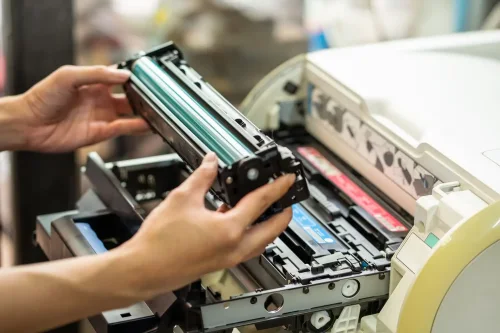
اکثر افرادی که با مشکل کارتریج پر ولی پیغام خالی می دهد مواجه شدهاند، معمولا یک تجربه مشترک دارند. استفاده نکردن طولانی مدت از پرینتر و درنهایت خشک شدن تونر در آن، باعث ایجاد خطا شده بود. اگر شما هم با این مشکل رو به رو هستید، کارتریج را از دستگاه خارج کنید و به آرامی آن را تکان دهید. این کار باعث میشود که تونرهای خشک شده دوباره توسط سنسور تشخیص داده شوند.
پیشگیری از خطای پرینتر لیزری
برای پیشگیری از مواجه شدن با پیغام Replace Toner تمیز کردن پرینتر را پشت گوش نندازید. ماهی یک بار گرد و غبارهای کارتریج و دستگاه را پاک کنید. همچنین کارتریج را در جای خشک و خنک نگه دارید تا تونر درون آن خشک نشود. اگر استفاده زیادی از پرینتر هم ندارید، یک بار در هفته یک صفحه تست پرینت بگیرید تا مانع از آسیب دیدن دستگاه شوید. با رعایت این نکات میتوانید طول عمر پرینتر خود را به طور چشمگیری افزایش دهید.