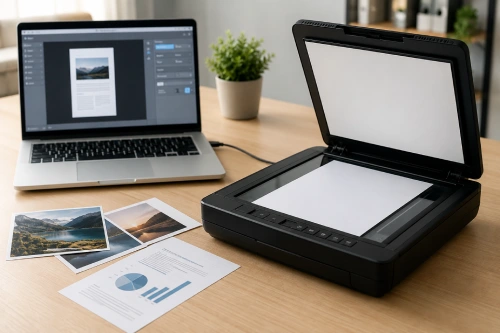
اگر بهدنبال آموزش اسکن کردن با اسکنر Canon هستید، این راهنما دقیقاً برای شماست. فرقی نمیکند از یک اسکنر خانگی استفاده میکنید یا یک دستگاه چندکاره اداری؛ آشنایی با مراحل درست اسکن گرفتن باعث میشود هم کیفیت فایل خروجی بهتر شود و هم در زمان کمتری به نتیجه برسید.
خیلی از کاربران بعد از خرید دستگاه، در مرحله نصب، انتخاب تنظیمات یا حتی ذخیرهسازی فایلها کمی سردرگم میشوند. به همین دلیل در این آموزش، همه چیز را ساده، کاربردی و قدمبهقدم توضیح میدهیم.
در بخشهای بعدی هم دقیقتر سراغ نکات مهم کار با اسکنر کانن میرویم؛ از آمادهسازی دستگاه و نصب درایور گرفته تا انتخاب تنظیمات مناسب برای اسکن سند، عکس و فایلهای چندصفحهای.
در ادامه میخوانید:
- مرحله اول: اسکنر Canon را به درستی آماده کنید
- مرحله دوم: درایور و نرمافزار رسمی Canon را نصب کنید
- مرحله سوم: سند یا عکس را درست روی شیشه قرار دهید
- مرحله چهارم: نرمافزار اسکن را باز کنید و نوع اسکن را انتخاب کنید
- مرحله پنجم: تنظیمات کیفیت و فرمت فایل اسکن را مشخص کنید
- مرحله ششم: اسکن را اجرا و فایل را ذخیره کنید
- مرحله هفتم: اگر اسکنر Canon کار نکرد، چه کنیم؟
- نتیجهگیری
مرحله اول: اسکنر Canon را به درستی آماده کنید
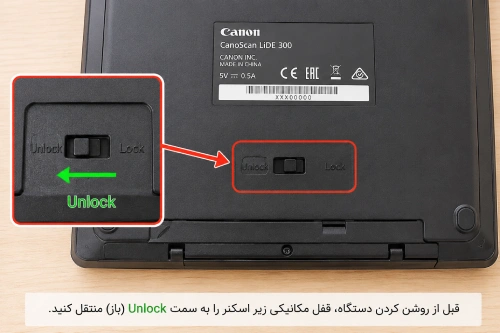
قبل از هر کاری، باید مطمئن شوید دستگاه از نظر فیزیکی آماده استفاده است. اگر از اسکنرهای تخت Canon مثل سری CanoScan استفاده میکنید، اول زیر دستگاه را بررسی کنید. در بسیاری از مدلها یک کلید قفل حملونقل وجود دارد که برای جلوگیری از آسیب به هد دستگاه تعبیه شده است.
پیش از روشن کردن دستگاه، حتماً باید قفل مکانیکی زیر اسکنر را باز کنید (Unlock). اگر این قفل باز نشود، هد اسکنر حرکت نمیکند و دستگاه ارور میدهد.
سپس کابل USB را مستقیماً به کامپیوتر یا لپتاپ وصل کنید. بهتر است از اتصال از طریق هاب USB استفاده نکنید، چون این موضوع گاهی باعث شناسایی نشدن اسکنر میشود. اگر مدل شما آداپتور برق دارد، دستگاه را روشن کنید و چند ثانیه منتظر بمانید تا آماده کار شود.
مرحله دوم: درایور و نرمافزار رسمی Canon را نصب کنید
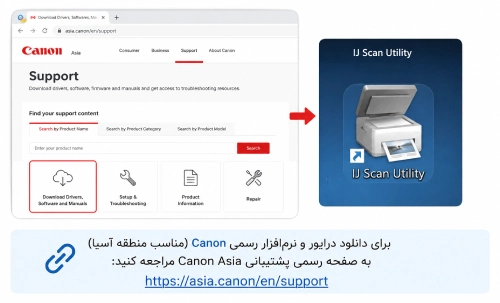
برای اینکه ویندوز یا مک بتواند با اسکنر ارتباط برقرار کند، باید درایور اصلی Canon و نرمافزار اسکن مناسب نصب شود. بسته به مدل اسکنر، نرمافزار اسکن Canon ممکن است IJ Scan Utility، IJ Scan Utility Lite یا نرمافزار دیگری باشد. با استفاده از این نرمافزارها میتوانید تنظیمات مختلف اسکن، مانند نوع فایل، رزولوشن، حالت رنگ و محل ذخیره فایلها را مشخص کنید.
استفاده از درایور رسمی Canon باعث میشود اسکنر بهدرستی توسط ویندوز یا مک شناسایی شود و از بروز مشکلات ناشی از نصب نرمافزارها و درایورهای متفرقه جلوگیری کند.
مرحله سوم: سند یا عکس را درست روی شیشه قرار دهید
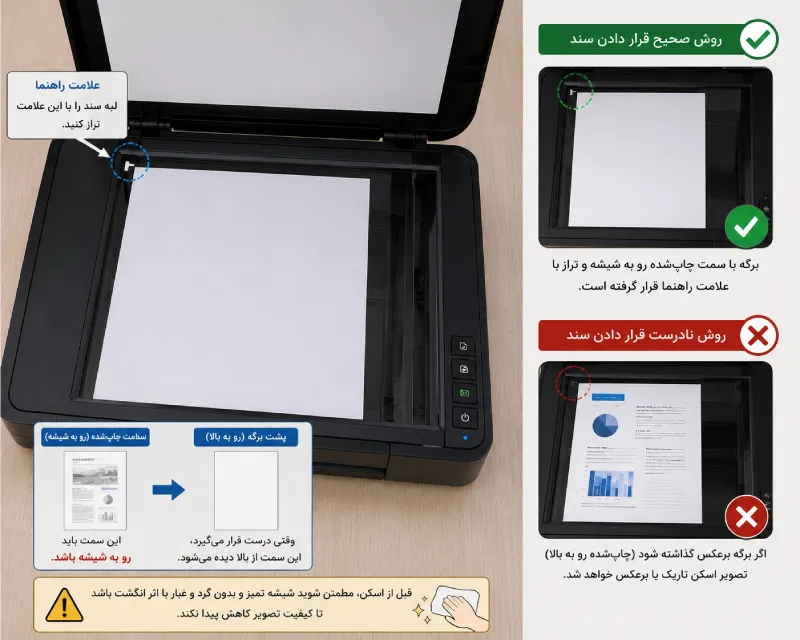
حالا نوبت قرار دادن برگه یا تصویر روی شیشه اسکنر است. درِ دستگاه را باز کنید و سند را طوری بگذارید که سمت چاپشده یا تصویر، رو به شیشه باشد. معمولاً در یکی از گوشههای شیشه، علامت فلش یا نشانه تراز قرار دارد. لبه کاغذ باید با همان علامت تنظیم شود تا تصویر نهایی کج یا ناقص ثبت نشود.
اگر شیشه اسکنر لک، گردوغبار یا اثر انگشت داشته باشد، کیفیت خروجی پایین میآید. پس قبل از اسکن، شیشه را با یک دستمال نرم و بدون پرز تمیز کنید.
مرحله چهارم: نرمافزار اسکن را باز کنید و نوع اسکن را انتخاب کنید
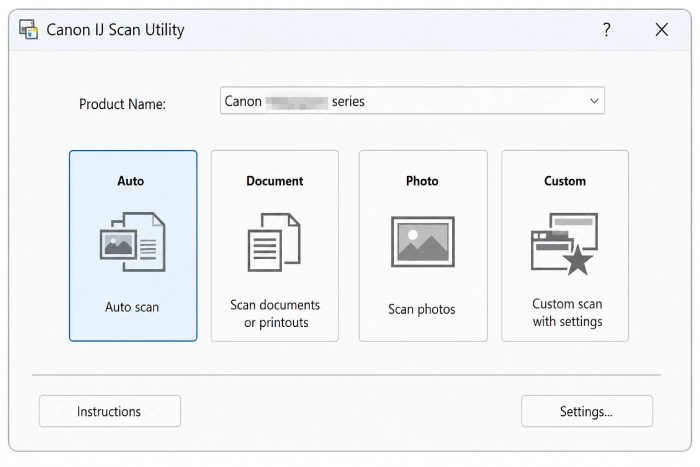
پس از نصب درایور و نرم افزار اسکن، برنامه مربوط به اسکنر Canon را باز کنید. بسته به مدل دستگاه، محیط نرم افزار و گزینههای موجود ممکن است متفاوت باشد. در نرم افزارهایی مانند IJ Scan Utility ، معمولا چند حالت مختلف برای اسکن در اختیار شما قرار میگیرد:
- Auto: اگر نمیخواهید تنظیمات اسکن را به صورت دستی انجام دهید، این گزینه انتخاب مناسبی است. نرم افزار به طور خودکار نوع فایل را تشخیص داده و فرآیند اسکن را انجام میدهد.
- Document: برای اسکن اسناد متنی، فرمها، قراردادها و برگههایی که قصد دارید آنها را به صورت دیجیتال ذخیره کنید، مناسب است.
- Photo: برای اسکن عکسهای چاپی طراحی شده و به حفظ رنگها و جزئیات تصویر کمک میکند.
- Custom: اگر میخواهید تنظیماتی مانند نوع فایل، رزولوشن، حالت رنگ و سایز گزینهها را خودتامشخص کنید، میتوانید از حالت سفارشی استفاده کنید.
برای شروع، کافی است گزینهای را انتخاب کنید که با نوع محتوای موردنظر شما مطابقت داشته باشد. سپس در مرحله بعد، تنظیمات کیفیت، رزولوشن و فرمت فایل خروجی را مشخص کنید.
مرحله پنجم: تنظیمات کیفیت و فرمت فایل اسکن را مشخص کنید
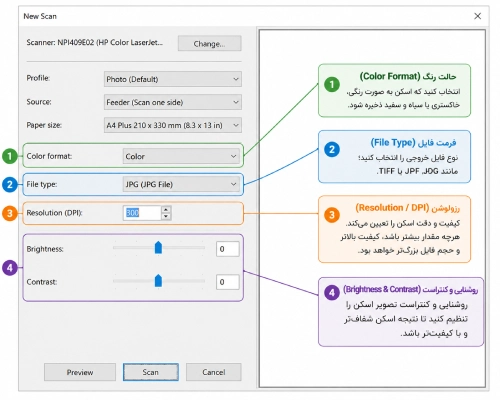
یکی از مهمترین بخشهای کار با اسکنر، انتخاب تنظیمات مناسب برای کیفیت و فرمت فایل خروجی است. این تنظیمات را میتوانید بر اساس نوع سند یا تصویر و کاربرد نهایی فایل مشخص کنید.
رزولوشن یا DPI
رزولوشن تعیین میکند تصویر اسکنشده با چه میزان جزئیات و وضوحی ثبت شود. هرچه مقدار DPI بالاتر باشد، جزئیات بیشتری در تصویر حفظ میشود و معمولاً حجم فایل نیز افزایش پیدا میکند.
- 150 dpi: مناسب برای استفادههای ساده مانند مشاهده روی صفحهنمایش، ارسال ایمیل یا انتشار در وب، زمانی که حجم کم فایل اهمیت دارد.
- 300 dpi: انتخابی مناسب برای اسناد متنی، بایگانی و بیشتر کارهای اداری روزمره.
- 300 تا 600 dpi: مناسب برای اسکن عکسها و تصاویر رنگی، بهویژه زمانی که حفظ جزئیات و کیفیت تصویر اهمیت بیشتری دارد.
فرمت فایل و حالت رنگ
فرمت ذخیرهسازی را متناسب با نوع محتوای اسکنشده و کاربرد آن انتخاب کنید. برای اسناد متنی، PDF گزینهای کاربردی برای بایگانی و اشتراکگذاری است؛ در حالی که برای تصاویر و عکسها میتوانید از فرمتهای JPEG یا TIFF استفاده کنید.
همچنین، در صورتی که نرمافزار یا درایور اسکنر شما تنظیمات پیشرفتهای مانند ScanGear ارائه دهد، میتوانید مواردی مانند روشنایی، کنتراست و تنظیمات رنگ را پیش از انجام اسکن نهایی تغییر دهید تا نتیجه با نیاز شما مطابقت بیشتری داشته باشد.
پس از انتخاب تنظیمات موردنظر، روی گزینه Scan کلیک کنید تا فرایند اسکن آغاز شود. پس از پایان اسکن، فایل را در محل دلخواه خود ذخیره کنید. اگر قصد دارید چند صفحه را اسکن و همه آنها را در یک فایل ذخیره کنید، میتوانید از قابلیت اسکن چندصفحهای نرمافزار یا گزینه PDF چندصفحهای، در صورت پشتیبانی دستگاه و نرمافزار، استفاده کنید.
مرحله ششم: اسکن را اجرا و فایل را ذخیره کنید
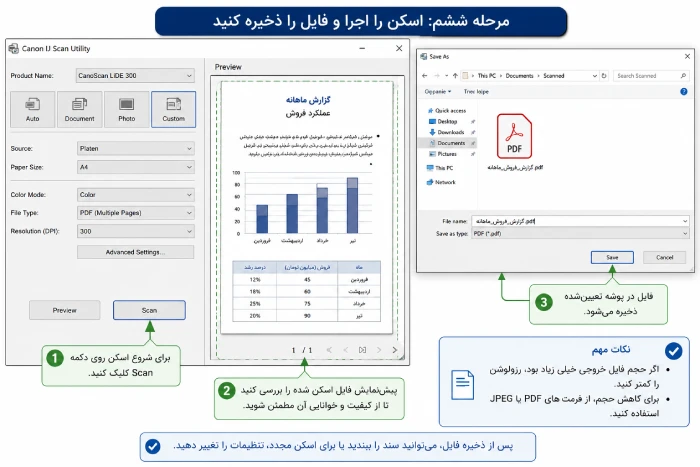
بعد از انجام تنظیمات، روی گزینه Scan یا دکمه مربوط به شروع اسکن کلیک کرده و اسکن رو شروع کنید. پس از پایان کار، فایل در پوشه تعیینشده ذخیره میشود. بهتر است قبل از بستن برنامه، پیشنمایش فایل را بررسی کنید تا از صاف بودن، خوانایی متن و کیفیت تصویر مطمئن شوید.
اگر خروجی خیلی سنگین بود، رزولوشن را کمتر کنید یا بهجای فرمتهای بدون فشردهسازی، از PDF یا JPEG استفاده کنید.
مرحله هفتم: اگر اسکنر Canon کار نکرد، چه کنیم؟
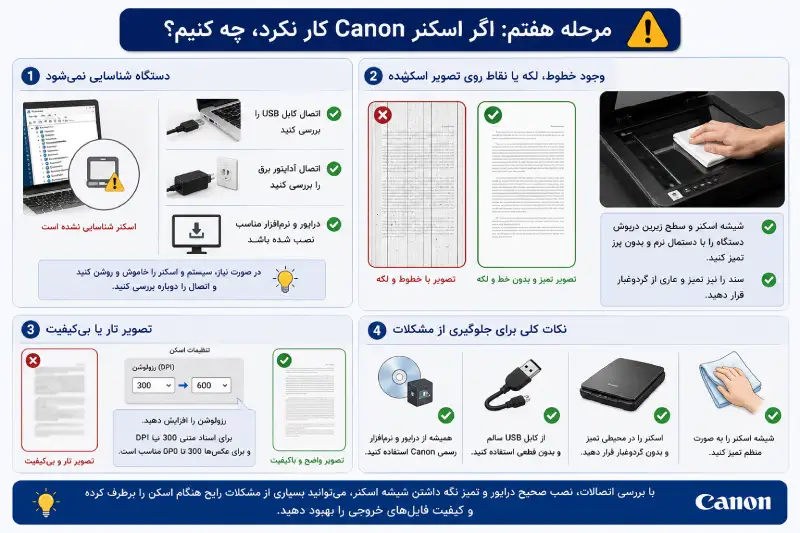
گاهی ممکن است هنگام اسکن با مشکلاتی مانند شناسایی نشدن دستگاه، افت کیفیت تصویر یا ایجاد خطوط اضافی روی فایل خروجی مواجه شوید. اگر اسکنر توسط کامپیوتر شناسایی نمیشود، ابتدا اتصال کابل USB و در صورت وجود، اتصال صحیح آداپتور برق را بررسی کنید. همچنین مطمئن شوید درایور مناسب و نرمافزار اسکن مربوط به مدل دستگاه بهدرستی نصب شده است.
اگر روی تصویر اسکنشده خطوط، لکه یا نقاط اضافی مشاهده میکنید، ممکن است شیشه اسکنر یا سطح سند کثیف باشد. در این حالت، شیشه اسکنر را با یک دستمال نرم و بدون پرز تمیز کنید و مطمئن شوید سند نیز تمیز و عاری از گردوغبار است.
همچنین اگر تصویر خروجی تار یا بیکیفیت است، تنظیمات رزولوشن (DPI) را بررسی کنید و در صورت نیاز مقدار آن را افزایش دهید.
با بررسی اتصالات، نصب صحیح درایور و تمیز نگه داشتن شیشه اسکنر، میتوانید بسیاری از مشکلات رایج هنگام اسکن را برطرف کرده و کیفیت فایلهای خروجی را بهبود دهید.
نتیجهگیری
یاد گرفتن آموزش اسکن کردن با اسکنر Canon کار پیچیدهای نیست، به شرطی که مراحل را درست و بهترتیب انجام دهید. از باز کردن قفل دستگاه و نصب درایور گرفته تا انتخاب رزولوشن، فرمت فایل و نوع اسکن، هر مرحله روی کیفیت نهایی اثر دارد.
اگر تازه با اسکنر کانن کار میکنید، بهتر است ابتدا با تنظیمات ساده مثل Document و 300 dpi شروع کنید و بعد سراغ گزینههای حرفهایتر بروید. اگر هم قصد خرید یا بررسی مدلهای مختلف را دارید، میتوانید از مجموعه ماشین های اداری خانه پرینتر برای مقایسه و انتخاب بهترین گزینه کمک بگیرید.