
آموزش کار با اسکنر کانن احتمالاً همان چیزی است که بعد از خرید این اسکنر دوستداشتنی و کارراهانداز، جای خالیاش احساس میشد. همه ما حداقل یکبار با اسکنرهای اداری بزرگ یا اسکنرهای رومیزی کوچک و ظریف کانن یا همان Canon خودمان سر و کار داشتهایم.
فرقی نمیکند یک اسکنر سری LiDE داشته باشید یا یک دستگاه چندکاره اداری؛ تبدیل کاغذ به فایل دیجیتال گاهی به خاطر ارورهای عجیب، حسابی کلافهکننده میشود. در این راهنمای جامع، قرار است به زبان ساده کار با اسکنرهای این برند محبوب را یاد بگیریم و از نصب کابلها گرفته تا ترفندهای نرمافزاری و حل مشکلات را خیلی ساده و کاربردی بررسی کنیم. پس بیایید شروع کنیم!
در ادمه میخوانید:
- قدم اول: بیدار کردن غول خفته؛ راهاندازی سختافزاری اسکنر کانن
- قدم دوم: دانلود درایور اسکنر canon؛ بدون این، اسکنر فقط یک مجسمه دکوری است!
- چطور درایور درست را پیدا کنیم؟
- آشنایی با نرم افزار اسکن کانون(IJ Scan Utility)؛ مرکز اصلی اسکنرهای Canon
- آموزش گامبهگام اسکن گرفتن؛ اولین اسکن خود را ثبت کنید
- تنظیمات اسکنر کانن برای رسیدن به کیفیت فوقالعاده (تکنیکهای پیشرفته)
- تنظیمات رنگی: رنگی، سیاه و سفید یا خاکستری؟
- راهنمای حل مشکلات و ارورهای اعصابخردکن اسکنر کانن
- نکات طلایی برای افزایش طول عمر اسکنر کانن شما
- جمعبندی؛ حالا نوبت شماست!
قدم اول: بیدار کردن غول خفته؛ راهاندازی سختافزاری اسکنر کانن
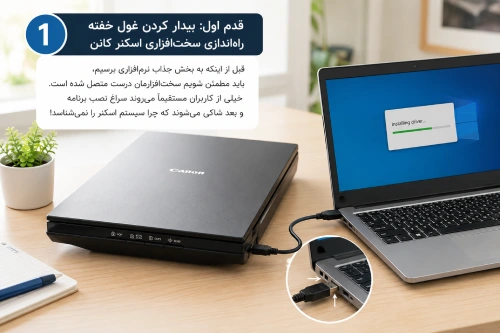
قبل از اینکه به بخش جذاب نرمافزاری برسیم، باید مطمئن شویم سختافزارمان درست متصل شده است. خیلی از کاربران مستقیماً میروند سراغ نصب برنامه و بعد شاکی میشوند که چرا سیستم اسکنر را نمیشناسد!
قفل زیر دستگاه را باز کنید! (یک فوت کوزهگری)
بگذارید همین اول کار یک راز کوچک اما حیاتی را بگویم که خیلیها به خاطرش دستگاه را به عنوان “خراب” به گارانتی پس میفرستند! زیر اکثر اسکنرهای تخت کانن مخصوصاً سری LiDE مثل LiDE 300 یا 400، یک کلید کوچک کشویی وجود دارد که نماد یک قفل روی آن حک شده است. این قفل مکانیکی برای این است که در هنگام حمل و نقل، چشمیِ حساس اسکنر تکان نخورد و آسیب نبیند.
- چه باید کرد؟ قبل از اینکه حتی کابل را به برق یا کامپیوتر بزنید، اسکنر را برگردانید و این کلید را روی حالت “باز” (Unlock) قرار دهید. اگر این کار را نکنید، موقع اسکن صدای تقتق وحشتناکی میشنوید و دستگاه ارور میدهد.
اتصال کابلها
حالا نوبت کابلهاست. اسکنرهای جدیدتر کانن معمولاً نیازی به کابل برق مجزا ندارند و تمام برق مورد نیازشان را از همان کابل USB متصل به کامپیوتر میگیرند اصطلاحاً USB Powered هستند.
کابل USB را به یک پورت مطمئن در پشت کیس کامپیوتر (نه پورتهای جلویی که نوسان برق دارند) یا مستقیماً به لپتاپ وصل کنید.
اگر اسکنر شما از مدلهای قدیمی یا بزرگ اداری است، آداپتور برق آن را هم به پریز بزنید و دکمه پاور را فشار دهید.
قدم دوم: دانلود درایور اسکنر canon؛ بدون این، اسکنر فقط یک مجسمه دکوری است!
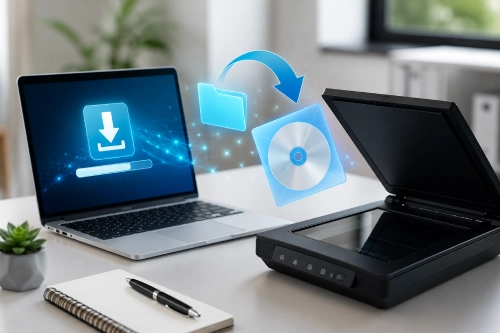
کامپیوتر شما زبان اسکنر را نمیفهمد، مگر اینکه مترجمی به نام «درایور» (Driver) را وسط بگذارید. ویندوز ۱۰ و ۱۱ گاهی اوقات به صورت خودکار اسکنرها را میشناسند، اما برای اینکه به تمام تنظیمات اسکنر کنون دسترسی داشته باشید، حتماً و حتماً باید درایور رسمی را نصب کنید.
چطور درایور درست را پیدا کنیم؟
دور سیدیهای داخل جعبه را خط بکشید! معمولاً قدیمی هستند. بهترین راه این است:
- مدل دقیق اسکنر خود را از روی بدنه آن بخوانید (مثلاً Canon CanoScan LiDE 300)
- در گوگل بنویسید: Canon LiDE 300 driver download و وارد سایت رسمی کانن شوید.
- سیستمعامل خود (ویندوز یا مک) را انتخاب و آخرین نسخه درایور (معمولا با نام Full Driver & Software Package) را دانلود کنید.
- فایل دانلود شده را اجرا کنید و مراحل ساده نصب (Next زدنهای معروف) را پیش ببرید. تا زمانی که نرمافزار از شما نخواسته، کابل USB اسکنر را به کامپیوتر وصل نکنید؛ بگذارید اول مراحل نصب نرمافزار کمی جلو برود.
آشنایی با نرم افزار اسکن کانون(IJ Scan Utility)؛ مرکز اصلی اسکنرهای Canon
حالا که سختافزار آماده است و درایور هم نصب شده، وقت آن است که با برنامه رسمی و فوقالعاده کاربردی کانن یعنی IJ Scan Utility آشنا شویم. این برنامه معمولاً بعد از نصب درایور، روی دسکتاپ یا در منوی استارت شما ظاهر میشود.
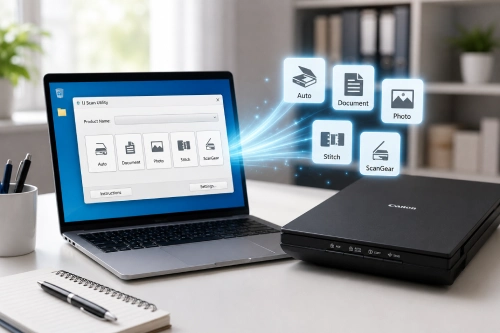
وقتی این برنامه را باز میکنید، با چند دکمه ساده اما بسیار هوشمند روبرو میشوید که در ادامه کارایی تکتک آنها را میشکافیم:
دکمه Auto (اسکن خودکار)
این دکمه برای آدمهای عجول یا کسانی است که حوصله تنظیمات ندارند. شما کاغذ یا عکس را روی شیشه اسکنر میگذارید، دکمه Auto را میزنید و خود نرمافزار تشخیص میدهد که این یک سند متنی است یا یک عکس خانوادگی قدیمی. سپس با بهترین فرمت و رزولوشن آن را ذخیره میکند.
دکمه Document (مخصوص اسکن متن و پیدیاف)
اگر میخواهید یک نامه اداری، جزوه درسی یا فاکتور خرید را اسکن کنید، این بهترین گزینه است. این بخش به صورت پیشفرض سند شما را با فرمت PDF ذخیره میکند و نوشتهها را تا جای ممکن واضح و خوانا نگه میدارد.
دکمه Photo (اسکن عکس با اسکنر canon)
عکسهای قدیمی خاطرهانگیز را آوردهاید که دیجیتالی کنید؟ روی این دکمه کلیک کنید. این حالت، جزئیات رنگی، کنتراست و کیفیت تصویر را در اولویت قرار میدهد و فایل خروجی را معمولاً با فرمت باکیفیت JPEG تحویل میدهد.
دکمه Stitch (چسباندن صفحات بزرگ)
فرض کنید یک نقشه بزرگ یا یک نقاشی سایز A3 دارید، اما اسکنر شما حداکثر سایز A4 را پشتیبانی میکند. ناامید نشوید! با دکمه Stitch میتوانید سند بزرگ را در دو یا چند مرحله اسکن کنید و خود نرمافزار مثل یک پازل حرفهای، آنها را به هم میچسباند و یک تصویر یکپارچه تحویل میدهد.
دکمه ScanGear (جعبه ابزار حرفهایها)
این بخش در واقع همان محیط پیشرفته تنظیمات اسکنر کانونی است. اگر میخواهید روشنایی، کنتراست، غلظت رنگ، رزولوشن دقیق (DPI) و محدوده برش را دستی تنظیم کنید، این دکمه بهشت شماست.
آموزش گامبهگام اسکن گرفتن؛ اولین اسکن خود را ثبت کنید
بیایید سناریو را واقعی کنیم. شما یک برگ سند مهم دارید و میخواهید آن را اسکن کرده و برای اداره یا دانشگاه بفرستید. مراحل زیر را موبهمو اجرا کنید:
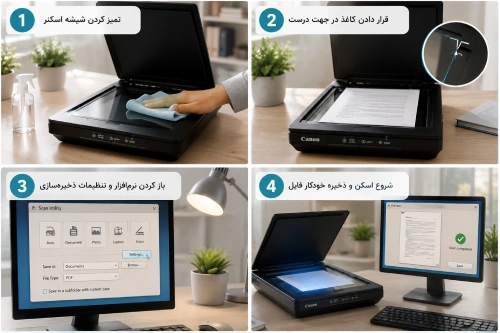
گام ۱: تمیز کردن شیشه (لطفاً تنبلی نکنید!)
قبل از هر چیز، با یک دستمال میکروفایبر نرم و کمی پاککننده شیشه، سطح شیشه اسکنر را تمیز کنید. یک لکه کوچک یا یک تار مو روی شیشه، میتواند اسکن نهایی شما را خراب کند و مجبور شوید دوباره کار را تکرار کنید.
گام ۲: قرار دادن کاغذ در جهت درست
درِ اسکنر را باز کنید. برگه را به صورتی که روی اصلی آن رو به شیشه باشد، قرار دهید.
- نکته بسیار مهم: گوشه بالا و سمت چپ شیشه اسکنر معمولاً یک علامت فلش کوچک دارد. لبه بالای کاغذ شما باید دقیقاً مماس با این فلش قرار بگیرد تا اسکن شما کج و معوج یا برعکس نیفتد.
گام ۳: باز کردن نرمافزار و رفتن به بخش Settings
پیشنهاد میکنم قبل از زدن دکمه اسکن، یکبار دکمه Settings را در نرمافزار IJ Scan Utility بزنید تا مطمئن شوید فایلها کجا ذخیره میشوند. در پنجره باز شده:
- میتوانید مسیر ذخیرهسازی پیشفرض مثلاً پوشه Documents یا دسکتاپ را تغییر دهید.
- فرمت فایل PDF یا JPEG را انتخاب کنید.
گام ۴: فشردن دکمه اسکن و تمام!
روی دکمه Document یا Photo کلیک کنید. صدای ملایم حرکت چشمی اسکنر را خواهید شنید. بعد از چند ثانیه، یک پیشنمایش از فایل اسکن شده به شما نشان داده میشود و فایل به صورت خودکار در پوشهای که مشخص کرده بودید ذخیره میشود. به همین راحتی!
تنظیمات اسکنر کانن برای رسیدن به کیفیت فوقالعاده (تکنیکهای پیشرفته)
برای اینکه مثل یک حرفهای اسکن کنید، باید با اصطلاحی به نام DPI (Dost Per Inch یا نقطه در اینچ) آشنا شوید. این عدد در واقع نشان دهنده رزولوشن و وضوح تصویر اسکن شده است.
| علت | فرمت مناسب | DPI پیشنهادی | نوع سند |
| سرعت اسکن بالا و حجم بسیار کم فایل | 150 تا 200 | نامههای اداری و متون معمولی | |
| تعادل عالی بین خوانایی کلمات و حجم فایل | PDF/TIFF | 300 | اسناد رسمی، قراردادها و جزوات مهم |
| ثبت تمام جزئیات رنگی و زنده بودن تصویر | JPEG | 300 تا 600 | عکسهای خانوادگی و تصاویر رنگی |
| استخراج حداکثری جزئیاتی که حتی با چشم غیرمسلح دیده نمیشوند | TIFF/PNG | 1200 به بالا | طراحیهای ظریف، مینیاتور یا نگاتیو قدیمی |
تنظیمات رنگی: رنگی، سیاه و سفید یا خاکستری؟
- Color (رنگی): برای عکسها، مجلات و اسنادی که مهرهای رنگی دارند.
- Grayscale (سایه خاکستری): برای اسناد متنی که تصویر یا نمودارهایی هم در آنها وجود دارد.
- Black and White (سیاه و سفید خالص): بهترین گزینه برای فرمهای پرشده؛ متنهای فکس و اسناد متنی ساده بدون عکس. این حالت سرعت اسکن را به شدت بالا میبرد و حجم فایل خروجی را در حد چند کیلوبایت نگه میدارد.
راهنمای حل مشکلات و ارورهای اعصابخردکن اسکنر کانن
کار کردن با وسایل دیجیتال همیشه هم گل و بلبل نیست. گاهی وسط کار دستگاه بازی درمیآورد. بیایید چند مشکل رایج را با هم حل کنیم:
۱. ارور معروف “Release the lock switch” یا عدم حرکت چشمی اسکنر
- علت: همانطور که در ابتدای مقاله گفتم، قفل فیزیکی زیر دستگاه بسته است.
- راه حل: اسکنر را از کابل جدا کنید، آن را برگردانید، قفل را باز کنید، کابل را دوباره وصل کرده و سیستم را ترجیحاً یکبار ریاستارت کنید.
۲. اسکنر توسط کامپیوتر شناسایی نمیشود (حتی بعد از نصب درایور)
- راه حل اول: کابل USB را به یک پورت دیگر وصل کنید. اگر به پورت USB 3.0 (آبی رنگ) وصل کردهاید، آن را به پورت USB 2.0 معمولی انتقال دهید یا برعکس.
- راه حل دوم: از کابل USB کوتاهتر و باکیفیتتر استفاده کنید. کابلهای بلند و بیکیفیت جریان برق کافی را به اسکنر نمیرسانند.
- راه حل سوم: به منوی Device Manager در ویندوز بروید، روی گزینه مربوط به اسکنر راستکلیک کرده و Uninstall Device را بزنید. سپس اسکنر را جدا کرده، دوباره وصل کنید تا ویندوز مجدداً آن را شناسایی کند.
۳. خطوط عمودی رنگی یا سیاه روی فایل اسکن شده ظاهر میشود
- علت: روی شیشه اسکنر یا روی آینه چشمی داخلی، گرد و خاک یا لکه چسبناکی وجود دارد.
- راه حل: شیشه را به دقت تمیز کنید. اگر خطوط همچنان پابرجا بودند، احتمالاً چشمی اسکنر آسیب دیده یا نیاز به سرویس داخلی توسط تعمیرکار دارد.
۴. حجم فایلهای اسکن شده بسیار زیاد است!
- علت: رزولوشن (DPI) را بسیار بالا تنظیم کردهاید.
- راه حل: برای کارهای متنی روزمره، نیازی به DPI بالای 300 نیست. رزولوشن را روی 150 یا 200 بگذارید تا حجم فایلها به شدت کاهش یابد.
نکات طلایی برای افزایش طول عمر اسکنر کانن شما
اسکنرها دستگاههای حساسی هستند. اگر میخواهید سالهای سال بدون افت کیفیت برای شما کار کنند، این چند نکته ساده را آویزه گوشتان کنید:
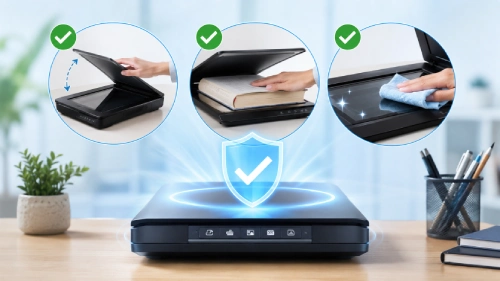
- درِ اسکنر را آرام ببندید: کوبیدن در اسکنر میتواند به شیشه آسیب بزند یا چشمی زیر آن را از تراز خارج کند.
- کتابهای ضخیم را به زور فشار ندهید: وقتی میخواهید از روی یک کتاب ضخیم اسکن بگیرید، درِ اسکنر را به زور پایین نکشید تا چفت شود. لولاهای در اسکنر پلاستیکی هستند و به راحتی میشکنند. در را تا جایی که میشود پایین بیاورید و در صورت نیاز، دست خود را با فشار ملایم روی کتاب نگه دارید.
- از دستمالهای زبر استفاده نکنید: برای تمیز کردن شیشه، دستمال کاغذیهای زبر میتوانند روی شیشه خط و خشهای ریز بیندازند که در اسکنهای باکیفیت بالا خود را نشان میدهند. دستمال عینک یا دستمالهای نانو بهترین گزینهاند.
جمعبندی؛ حالا نوبت شماست!
در این راهنما تمام تنظیمات اسکنر کانن را بررسی کردیم. فرقی نمیکند یک اسکنر بایگانی حرفهای داشته باشید یا یک مدل خانگی؛ این دستگاهها بسیار سختجان هستند و با نصب درایور و باز کردن قفل فیزیکی، بیدردسر کار میکنند.
حالا نوبت شماست که کار با IJ Scan Utility را شروع کنید. اگر هنوز سوال یا اروری دارید، مدل دستگاه و مشکلتان را بنویسید تا با هم حلش کنیم!