ریست پرینتر کانن دقیقاً مثل موقعیه که گوشیتون هنگ میکنه و یکبار خاموشروشنش میکنید یا تنظیماتش رو برمیگردونید به روز اول! خیلی وقتها پرینتر بیدلیل ارور میده، به وایفای وصل نمیشه یا کارتریج رو نمیشناسه. اصلاً نیازی نیست دستپامون رو گم کنیم یا هزینههای سنگین تعمیر بدیم؛ با چندتا دکمه زدن ساده مشکل حل میشه.
اگر تا حالا دست به تنظیمات پرینتر نزدید، هیچ اشکالی نداره. قدمبهقدم با هم پیش میریم.
در ادامه میخوانید:
- روش اول: ریست کردن پرینتر کانن صفحهدار (خیلی ساده و تصویری)
- روش دوم: بازگردانی تنظیمات کارخانه کانن برای پرینترهای بدون صفحه نمایش
- اگر باز هم مشکل حل نشد چکار کنیم؟
روش اول: ریست کردن پرینتر کانن صفحهدار (خیلی ساده و تصویری)
اگر پرینتر شما روی بدنه خودش یک صفحه نمایش کوچک دارد، این مراحل رو آروم با من انجام بدید:
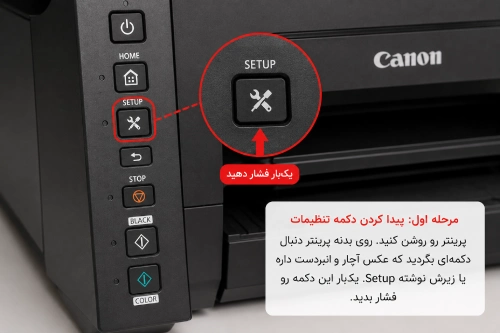
مرحله اول: پیدا کردن دکمه تنظیمات
پرینتر رو روشن کنید. روی بدنه پرینتر دنبال دکمهای بگردید که عکس آچار و انبردست داره یا زیرش نوشته Setup. یکبار این دکمه رو فشار بدید.
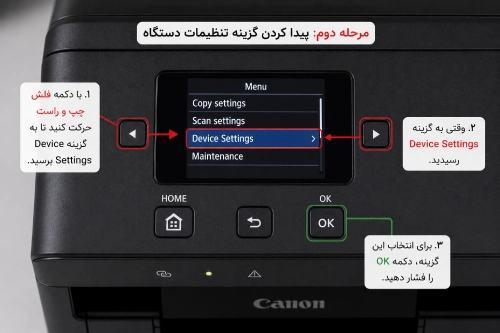
مرحله دوم: پیدا کردن گزینه تنظیمات دستگاه
حالا روی صفحه نمایش یکسری نوشته میبینید. با دکمههای فلش چپ و راست (که کنار صفحه نمایش هستن) روی گزینهها حرکت کنید تا برسید به نوشته Device Settings. وقتی رسیدید روی این گزینه، دکمه OK رو بزنید.
مرحله سوم: انتخاب بخش ریست
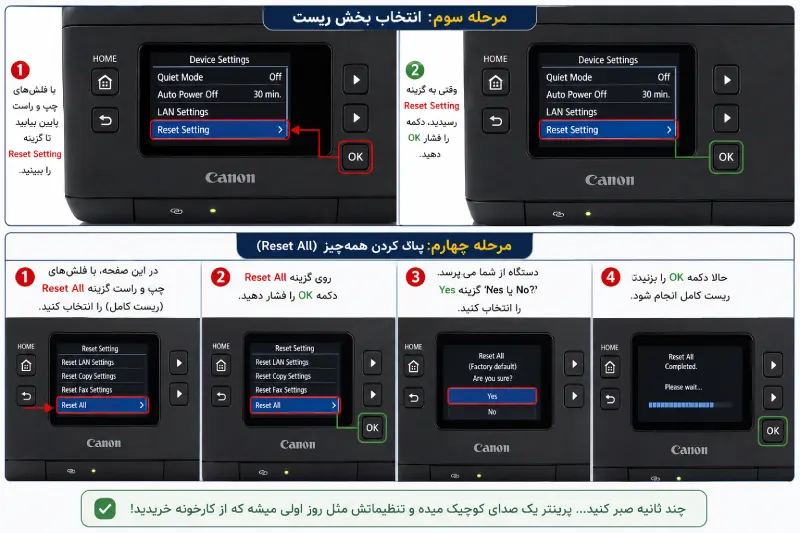
دوباره با فلشهای چپ و راست پایین بیایید تا گزینه Reset Setting رو ببیند. باز هم دکمه OK رو فشار بدید.
مرحله چهارم: پاک کردن همهچیز (Reset All)
اینجا چندتا گزینه میبینید، مثلاً فقط ریست وایفای یا ریست کپی. بهتر است گزینه Reset All (یعنی ریست کامل) را انتخاب کنید و OK را بزنید. دستگاه از شما میپرسه «Yes یا No؟»؛ روی Yes و دکمه OK را بگیرید.
چند ثانیه صبر کنید… پرینتر یک صدای کوچیک میدهد و تنظیماتش مثل روز اولی میشود که از کارخانه خریداری کردید!
روش دوم: بازگردانی تنظیمات کارخانه کانن برای پرینترهای بدون صفحه نمایش
اگر پرینترتون هیچ صفحهای نداره و فقط چندتا دکمه روی بدنه داره (مثل بعضی از مدلهای خانگی کوچک)، اصلاً نگران نباشید. البته یک نکته مهم رو قبل از شروع باید بدونید: روش ریست کردن پرینترهای کانن بدون صفحه نمایش، بسته به مدل دستگاه ممکنه متفاوت باشه. مراحلی که در ادامه میبینید، برای بعضی از مدلهای کانن کاربرد داره؛ پس بهتره قبل از انجام این کار، مدل دقیق پرینترتون رو بررسی کنید تا مطمئن بشید این روش برای دستگاه شما مناسبه.
اگر مدل پرینترتون با این روش سازگاره، دکمهبازیِ جذابمون رو با هم شروع کنیم:
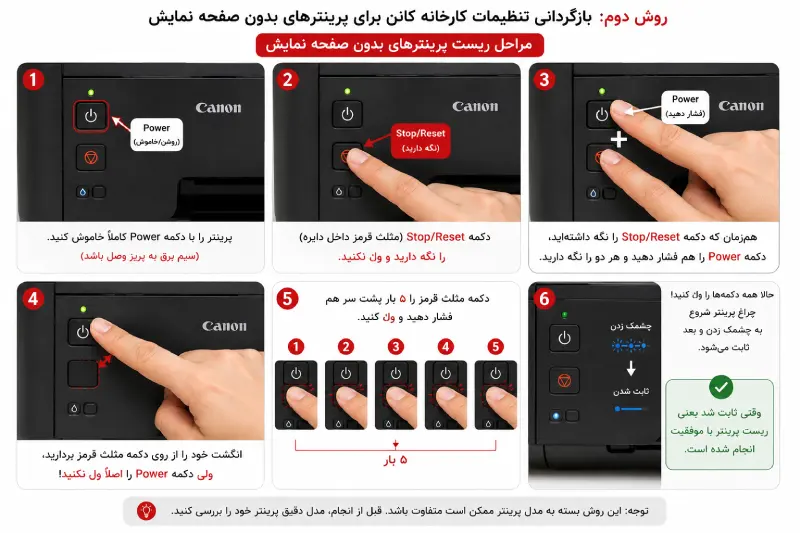
- ابتدا پرینتر رو با دکمه Power (روشن/خاموش) کاملاً خاموش کنید. اما حواستون باشه سیم برقش به پریز وصل باشه.
- حالا دکمه Stop/Reset (همون دکمهای که عکس یک مثلث قرمز داخل دایره داره) رو با انگشت نگه دارید و ول نکنید.
- همزمان که اون دکمه رو نگه داشتید، دکمه Power رو هم فشار بدید و هر دو رو نگه دارید.
- حالا انگشتتون رو از روی دکمه مثلث قرمز بردارید، ولی دکمه Power رو اصلاً ول نکنید!
- در حالی که هنوز Power رو نگه داشتید، دکمه مثلث قرمز رو ۵ بار پشت سر هم فشار بدید و ول کنید (۱، ۲، ۳، ۴، ۵).
- حالا بالاخره همه دکمهها رو ول کنید! چراغ پرینتر شروع میکنه به چشمک زدن و بعد ثابت میشه. وقتی ثابت شد یعنی آموزش ریست پرینتر با موفقیت تمام شده!
علاوه بر ریست کردن پرینتر، میتوانید با قابلیت اسکن دستگاههای Canon هم آشنا شوید، برای یادگیری مراحل اسکن اسناد و تصاویر راهنمای آموزش اسکن کردن با اسکنر Canon را به صورت گام به گام مطالعه کنید.
اگر باز هم مشکل حل نشد چکار کنیم؟
اگر همه این مراحل رو انجام دادید ولی هنوز چراغ نارنجی پرینتر چشمک میزنه یا ارور میده، احتمالاً مشکل از تنظیمات نرمافزاری نیست. در چنین شرایطی ممکنه کارتریج تموم شده باشه، کاغذ داخل دستگاه گیر کرده باشه یا یکی از قطعات داخلی نیاز به سرویس داشته باشه. برای بررسی دقیقتر، بهتره پرینتر رو به یک تعمیرکار متخصص نشون بدید.