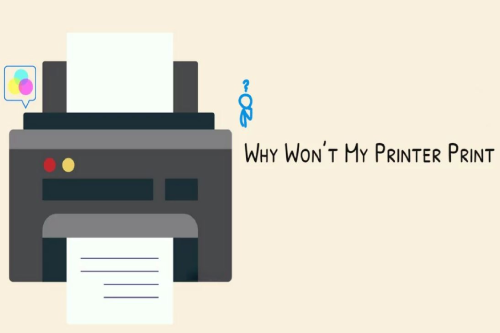
چرا پرینتر چاپ نمی کند؟
مشکل پرینتر چاپ نمی کند یکی از رایجترین چالشهایی است که کاربران پرینتر با آن مواجه میشوند. اما جای نگرانی وجود ندارد. اگر هنگام چاپ با خطاها یا پیامهایی مثل “Printer is not responding” یا عدم خروج کاغذ از پرینتر روبهرو شدهاید، با چند ترفند ساده میتوانید آن را حل کنید. در ادامه به شما آموزش میدهیم که علت چاپ نکردن پرینتر چیست و چگونه میتوانید آن را برطرف نمایید.
در ادامه مطالب زیر را میخوانیم:
قطعی اتصال پرینتر با شبکه
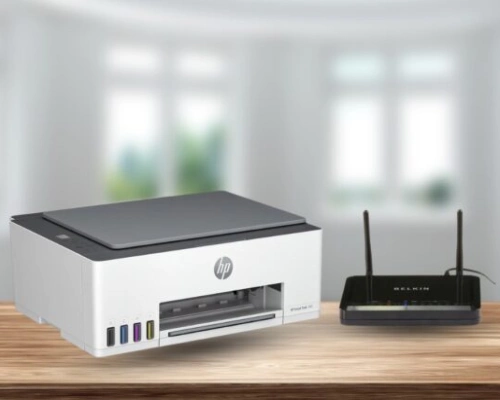
مشکل پرینتر چاپ نمی کند عمدتا به دلیل قطع شدن اتصال آن با کامپیوتر و یا شبکهای میباشد که به آن متصل است. اگر پرینتر شما از طریق کابل USB به دستگاه متصل میشود، ممکن است علت وصل نشدن پرینتر به کابل مربوط باشد. اما چاپ نکردن پرینتر وایرلس چه دلایلی دارد؟
در پرینترهای وایرلس اگر پرینتر و مودم در یک شبکه وای فای قرار نداشته باشند، درنهایت قطع شدن اتصال به وجود میآید. از طرفی باید حتما دقت کنید که پرینتر به عنوان پرینتر پیش فرض (Default Printer) انتخاب شده باشد. همچنین چراغ وای فای قرار گرفته در بدنه پرینتر را بررسی کنید تا از روشن بودن آن مطمئن شوید.
راه حل قطعی اتصال پرینتر
برای پرینترهایی که با کابل متصل میشوند:
- پرینتر را یک بار خاموش و روشن کنید.
- تعویض کردن کابل را امتحان نمایید.
برای پرینترهای وایرلس:
- مودم را ریاستارت کنید.
- از وصل شدن پرینتر به مودم مطمئن شوید.
- در ویندوز از قسمت Control Panel وارد قسمت Devices and Printers شوید و پرینتر را به عنوان Set as Default Printer انتخاب نمایید.
تمام شدن جوهر یا تونر در پرینتر
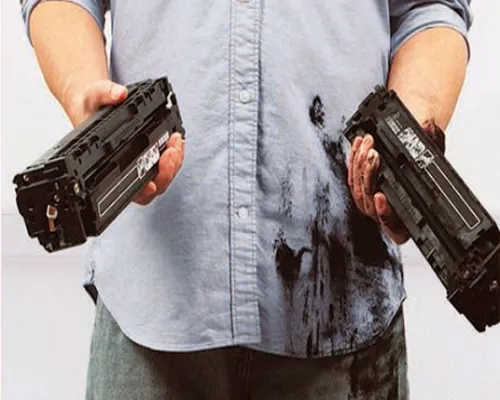
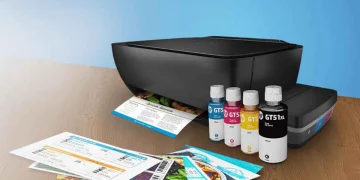
مشکل پرینتر چاپ نمی کند در بیشتر مواقع به تمام شدن جوهر یا تونر پرینتر ربط دارد. همان طور که میدانید پرینترهای لیزری از تونر و پرینترهای جوهر افشان از جوهر برای چاپ استفاده میکنند. حال بسته به این که پرینتر شما از کدام مدل بوده، ممکن است یکی از این دو تونر یا جوهر تمام شده باشد. البته شاید شما به تازگی خرید تونر و جوهر را انجام داده باشید. اما به دلیل نگهداری آنها در شرایط نادرست، خشک شده و غیرقابل استفادهاند.
گرفتگی هد نیز یکی دیگر از دلایلی است که علت چاپ نکردن پرینتر به شمار میرود. اما چگونه بفهمیم که تونر یا جوهر پرینتر تمام شده است؟ چاپ سفید یا خالی، چاپ کمرنگ، ایجاد خطوط بر روی چاپ و مشاهده پیام خطای Ink/Toner Low همگی از نشانههای تمام شدن جوهر یا تونر در پرینتر هستند.
راه حل چک کردن تونر و جوهر
- از طریق نرم افزارهای مربوطه میتوانید سطح جوهر را در پرینتر بررسی کنید.
- اگر جوهر خشک شده است، هد پرینتر را کاملا تمیز کرده و از جوهر جدید استفاده نمایید.
- اگر تونر خشک شده است، آن را از پرینتر خارج کرده و به آرامی تکان دهید تا پودر، صاف و یکدست شود.
- از کارتریج و تونر اصلی استفاده کنید تا چاپ انجام گردد؛ چرا که کارتریج فیک و تونر غیراورجینال میتوانند باعث عدم چاپ در پرینتر شوند.
گیر کردن کاغذ در پرینتر
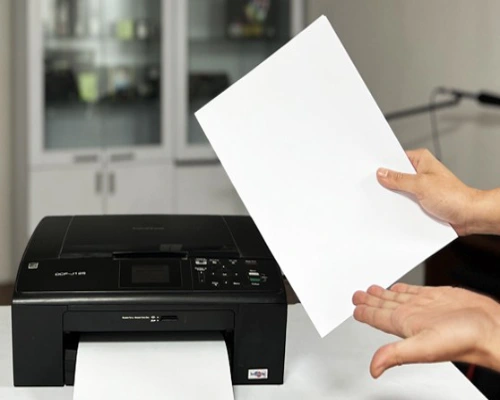
گاهی اوقات فکر میکنیم که مشکل پرینتر چاپ نمی کند تنها به خود پرینتر مربوط میشود. اما باید بدانید که گیر کردن کاغذ در مسیر چاپ از شایعترین دلایل چاپ نکردن پرینتر میباشد. نشانههای این اتفاق ایجاد صدای غیرعادی در داخل دستگاه هنگام چاپ و پیام Paper Jam است.
برطرف کردن این مشکل در 90 درصد مواقع با خرید کاغذ A4 مناسب که سطح صاف و بدون موج دارد، انجام میشود. البته بهتر است برای اطمینان بیشتر از مسیر زیر پیش بروید:
- پرینتر را خاموش کنید.
- درب آن را باز نمایید.
- کاغذ را در جهت حرکت چاپ و بدون اعمال هیچ گونه فشاری از دستگاه خارج کنید.
- رولرها را با یک دستمال نرم و بدون پرز تمیز نمایید.
- اگر بعد از این اتفاق همچنان پرینتر چاپ نکرد، کاغذ مصرفی خود را تغییر دهید.
پر شدن صف چاپ
ممکن است مشکل پرینتر چاپ نمی کند به ویندوز مرتبط باشد. پر شدن صف چاپ یا حافظه پرینتر باعث میشود که دیگر دستور چاپ جدیدی به پرینتر اعلام نگردد. برای حل این مشکل با کمک کامپیوتر یا لپتاپ وارد قسمت Devices and Printers شوید. پرینتر خود را پیدا کرده و گزینه See What’s Printing را انتخاب نمایید. از قسمت منو گزینه Cancel All Documents را بزنید. بعد از مدتی صبر کردن دوباره به پرینتر دستور چاپ را بدهید.
آپدیت درایور پرینتر

اگر اخیرا ویندوز خود را آپدیت کرده باشید، ممکن است درایور پرینتر به طور کامل نصب نشده و یا نیاز به آپدیت داشته باشد. چاپ نکردن پرینتر با وجود اتصال و نمایش نام پرینتر با علامت تعجب از نشانههای این مشکل هستند. برای حل، جدیدترین درایور پرینتر خود را از سایت سازنده آن دانلود کرده و یا درایور فعلی را مجددا نصب کنید.
جلوگیری از مشکل پرینتر چاپ نمی کند
در این بررسیها، متوجه شدید که 5 علت اصلی چاپ نکردن پرینتر به سادگی قابل حل هستند و نیازی به صرف هزینههای تعمیرات نیست. به طور کلی برای جلوگیری از این اتفاق حتما از کارتریجهای اصل یا باکیفیت بالا استفاده کنید. پرینتر را برای مدت طولانی خاموش نگذارید و حداقل هفتهای یکبار از آن تست بگیرید. نام مودم را عوض نکنید و قبل از چاپ، سایز کاغذ را به درستی انتخاب کنید تا برگه در آن گیر نکند.
با رعایت نکات و اجرای راهحلهای گفته شده میتوانید در کمتر از چند دقیقه مشکل چاپ نکردن پرینتر را به راحتی برطرف نمایید.